A tela do turno mostra o roteiro de hoje da sua equipe: o nome da rotina, os lugares em ordem e o lugar em que você está agora.
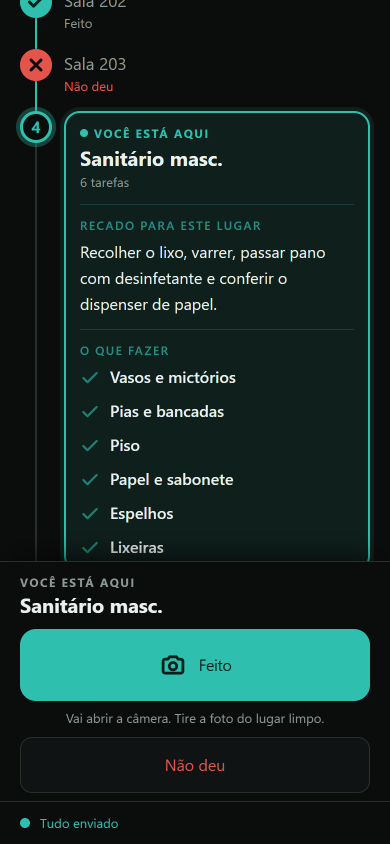
O que aparece na tela#
| Parte | O que mostra |
|---|---|
| Topo | A saudação (Bom dia, Boa tarde, Boa noite) — com o seu primeiro nome quando você entra com matrícula —, o nome da rotina e "Começou às HH:MM" ou "Turno ainda não começou". O link Sair fica no canto. |
| Contador | "3 de 6 lugares" — quanto já foi marcado, somando todas as rotinas da sua equipe no dia. |
| Lista | Cada lugar é um passo numerado. Verde com ✓ = feito; vermelho com ✕ = não deu; número com aro = onde você está; cinza = falta. Lugares vizinhos do mesmo tipo ficam agrupados (ex.: SALA DE AULA · "3 salas · 5 tarefas" — o app usa "salas" para qualquer tipo). |
| Você está aqui | O cartão do lugar atual, com o Recado para este lugar (a instrução do coordenador) e O que fazer (as tarefas do tipo de espaço). |
| Barra de baixo | Os botões Feito e Não deu, que valem sempre para o lugar em que você está. |
Começar o turno#
- 1
Abra o app
Aparece "Carregando o turno…".
- 2
Toque em Começar o turno
Antes de começar, a tela mostra só esse botão grande no lugar da lista. Enquanto abre, aparece "Abrindo…". Se o coordenador ou um colega já começou o turno, a lista aparece direto.
- 3
Siga a lista de cima para baixo
A ordem é a do coordenador. Você não escolhe o lugar: a barra de baixo aponta sempre para o primeiro que falta e avança sozinha a cada marcação.
Com o celular sem sinal, o turno começa só no celular e a abertura vai junto com a primeira marcação. Se o sinal estiver fraco e o botão voltar sem abrir, tente de novo quando tiver internet.
Marcar Feito — a foto é obrigatória#
- 1
Toque em Feito
O app abre direto a câmera de trás do celular.
- 2
Tire a foto do lugar limpo
Mostre o lugar como um todo — o piso, a pia, a lixeira vazia.
- 3
Confirme a foto
Toque em "usar foto" ou no ✓ da câmera. Enquanto a foto é preparada, o botão mostra "Guardando a foto…".
- 4
Pronto
Aparece "Sanitário masc.: feito!" e a barra passa para o próximo lugar.
Fechou a câmera sem tirar foto? Não marcou.
Sem foto confirmada, o lugar continua pendente. A hora registrada é a do toque em Feito. Um segundo toque logo em seguida é ignorado — não gera marcação duplicada.
| Mensagem | O que fazer |
|---|---|
| Não deu para usar essa foto. Tire de novo. | Aparece em vermelho na barra de baixo. Toque em Feito e tire outra. |
| Não deu para salvar no celular. Toque em Feito de novo. | A marcação não foi guardada e o lugar voltou para pendente — mesmo que o aviso "feito!" tenha aparecido. Marque de novo; se repetir, libere espaço no celular. |
| O lugar ficou marcado, mas a foto não coube no celular — avise o coordenador. | A marcação entrou, a foto não. Avise o coordenador e libere espaço. |
Quando todos os lugares estão marcados, a barra mostra "Acabou! Todos os lugares marcados." Antes de guardar o celular, confira se o rodapé diz Tudo enviado.
Marcar Não deu — o motivo é obrigatório#
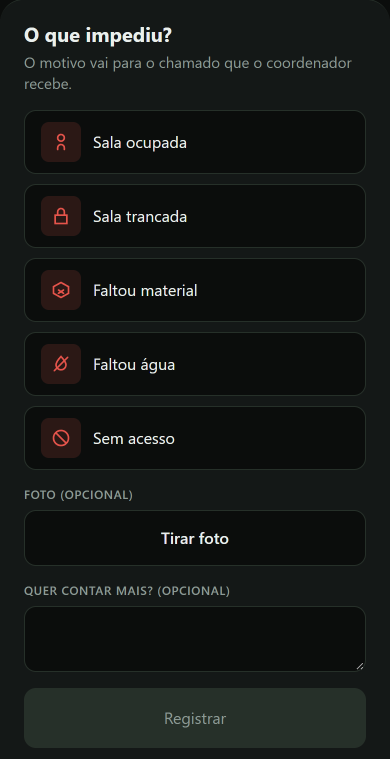
Jeito rápido: toque em Não deu e depois no motivo. Pronto — já fica registrado e a folha fecha ("Sala 203: não deu").
Com foto ou explicação:
- Toque em Quero anexar foto ou escrever. O aviso muda para "O motivo vai para o chamado que o coordenador recebe." e tocar no motivo passa a só selecionar.
- Escolha o motivo.
- Foto (opcional): toque em Tirar foto (aparece "Foto anexada (NN KB)"; para trocar, Trocar foto).
- Quer contar mais? (opcional): escreva em poucas palavras.
- Toque em Registrar — ele só libera depois que um motivo foi escolhido.
Voltar fecha a folha sem registrar nada.
| Motivo | Quando usar |
|---|---|
| Sala ocupada | Aula, reunião ou pessoas usando o espaço |
| Sala trancada | Porta fechada, sem chave |
| Faltou material | Sem produto, saco de lixo, papel etc. |
| Faltou água | Sem água no ponto de abastecimento ou no local |
| Sem acesso | Obra, isolamento ou outro impedimento de entrada |
Dependendo de como a rotina foi configurada, o "não deu" também abre um chamado para alguém resolver — por isso vale escrever uma frase quando o motivo sozinho não explica.
Outras telas#
| O que aparece | O que fazer |
|---|---|
| Hoje não tem roteiro para a sua equipe. | Não há rotina para a sua equipe hoje: o dia não faz parte da rotina, há recesso ou feriado cadastrado, ou a rotina foi encerrada. |
| Não deu para carregar o turno. | O app não conseguiu baixar a lista e não tinha nenhuma guardada. Procure sinal e toque em Tentar de novo. |
| A hora do celular está 12 min errada. Ajuste o relógio antes de marcar. | O relógio está mais de 5 minutos diferente do sistema. Acerte a hora (de preferência no automático), senão a marcação pode ser recusada. |
O app não tem "desfazer": marcou errado, avise o coordenador — ele corrige pelo escritório. Próximo passo: sem internet e envio.